Macrium Reflect Free Edition でクローン作成
友人に(こんなんあるよー)って教えてもらったフリーソフトを試す。
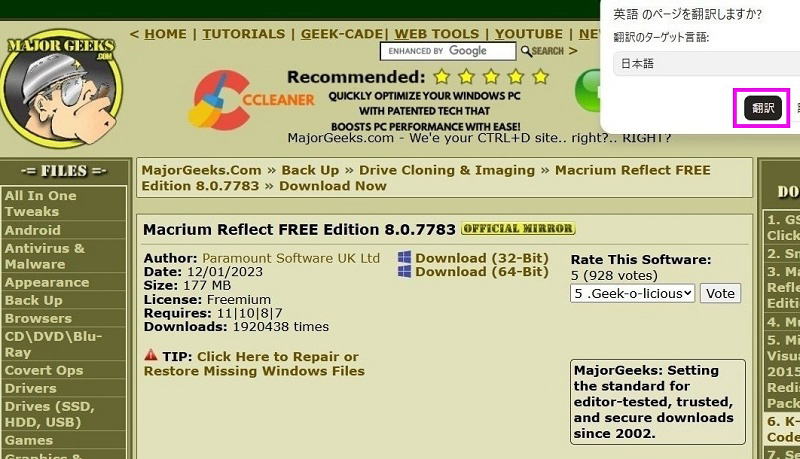
MajorGeeks.com からダウンロード
Softpedia からダウンロード
わかりやすかったので MajorGeeks.comからDLしました。
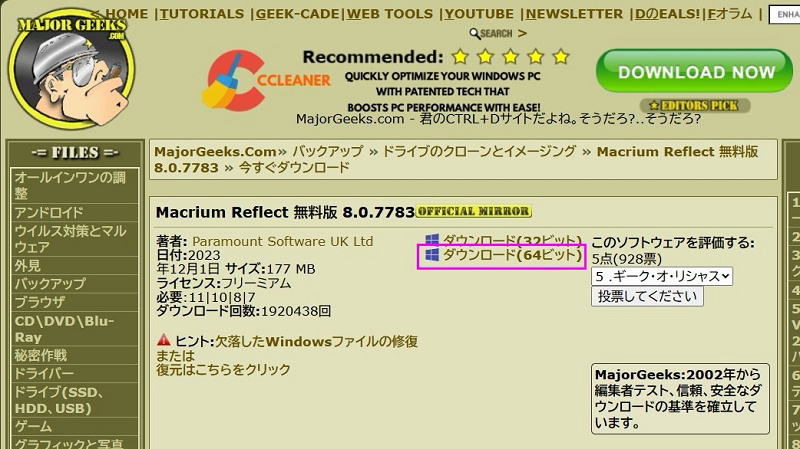
そのまま 「Download(64-bit)」をクリックすればいいが、試しに日本語化してみる。
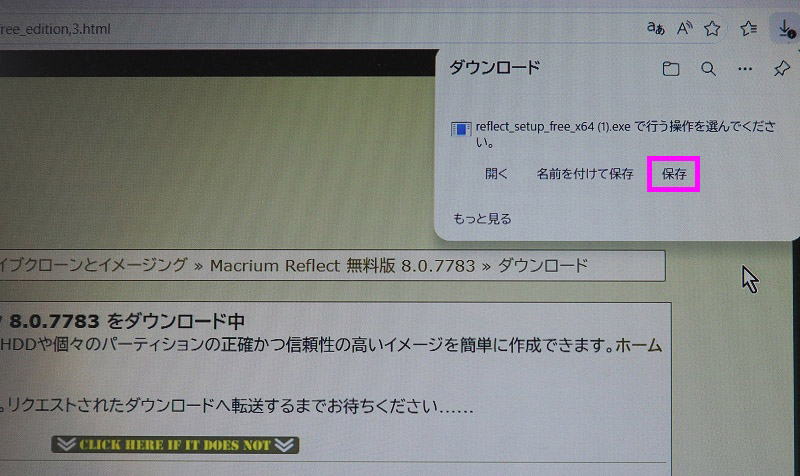
ダウンロード
「開く」 「名前を付けて保存」 「保存」 の三択。
私はダウンロードフォルダに保存。
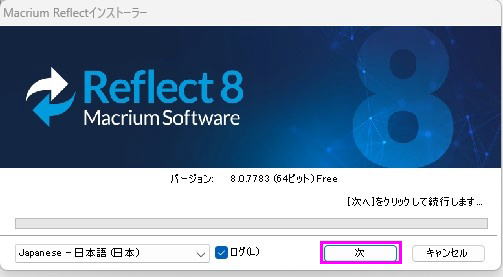
インストール
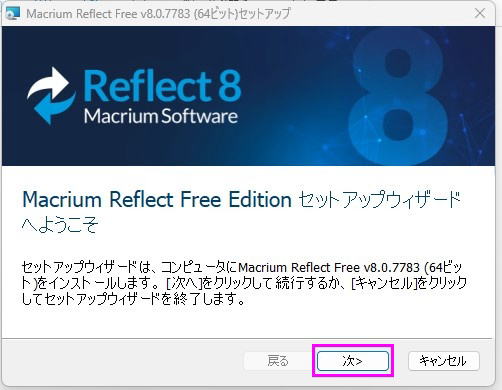
「次」 クリック
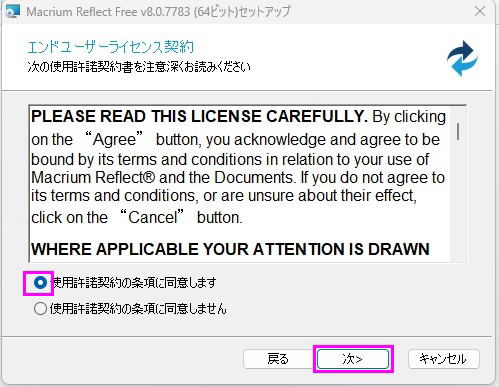
「次」 クリック
「使用許諾契約の条項に同意します」を選択し、「次」 クリック
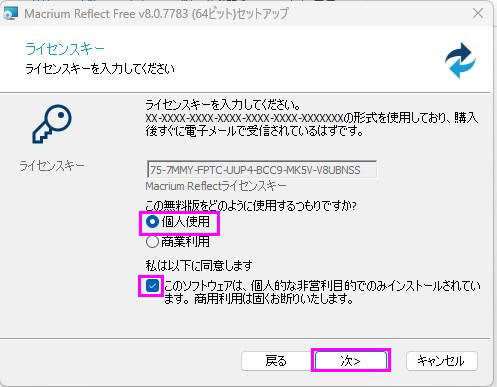
個人使用、非営利目的・・・にチェックを入れ、「次」 クリック
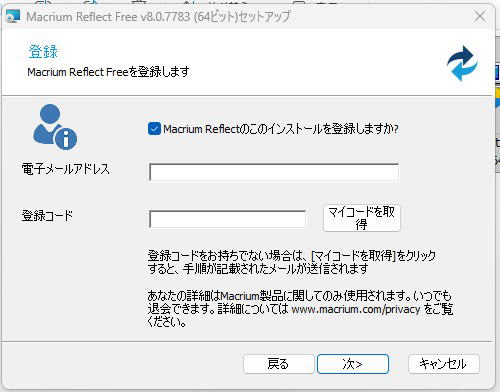
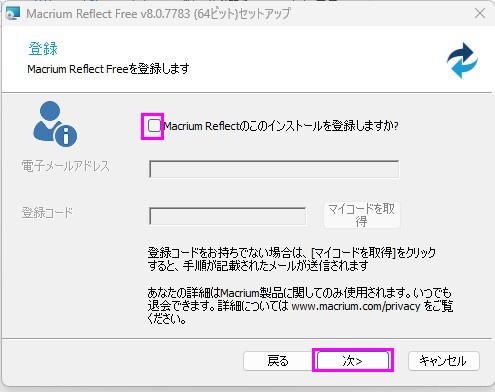
「Macrium Reflectの このインストールを登録しますか?」のチェックを外し、「次」 クリック
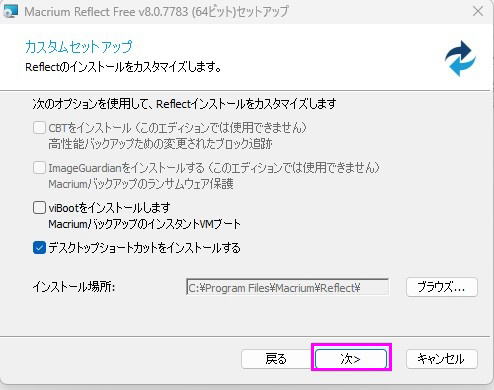
不要な抱き合わせソフトのチェックを外し、「次」 クリック
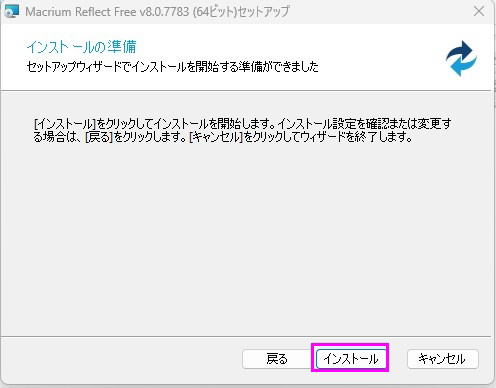
「インストール」 クリック
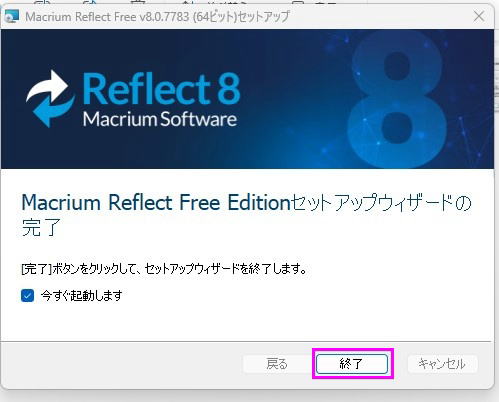
「終了」 クリックで、インストール完了
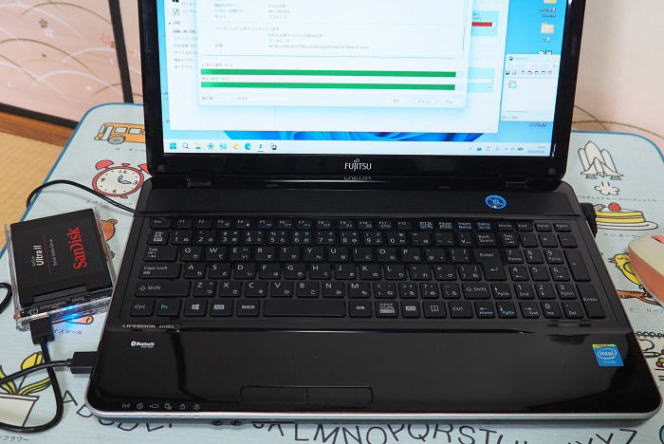
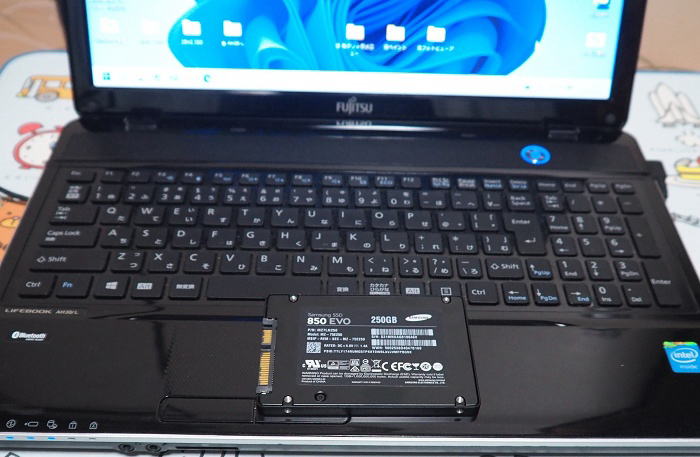
PCは富士通 LIFEBOOK AH30/L、 250GBのサムソン850EVO内蔵。
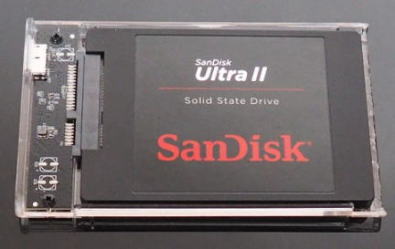
クローン先ディスクはサンディスク UltraU(240GB)で、大から小への変換を試してみる。
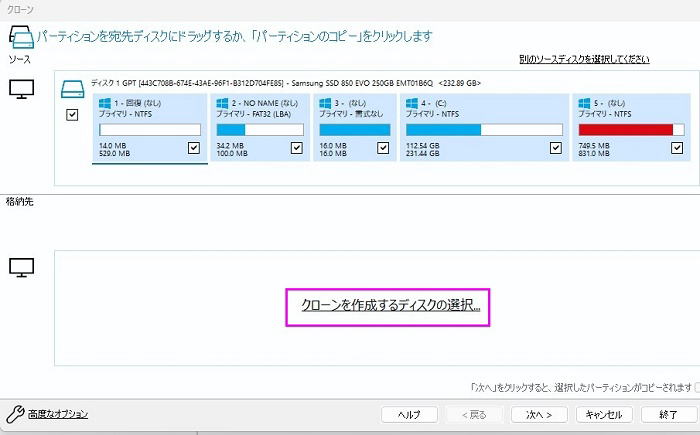
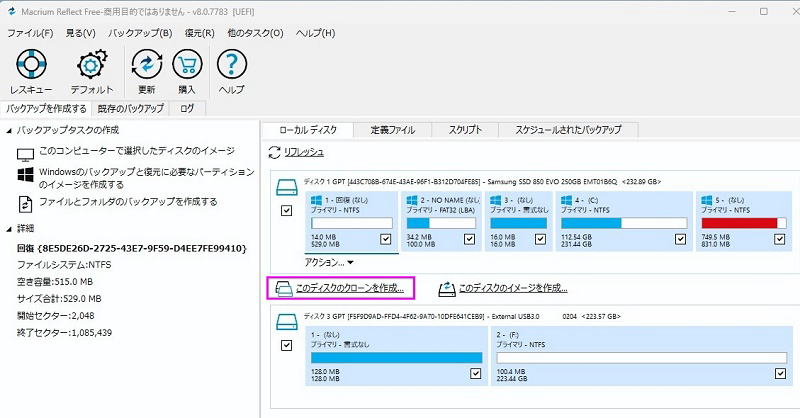
ソフト起動
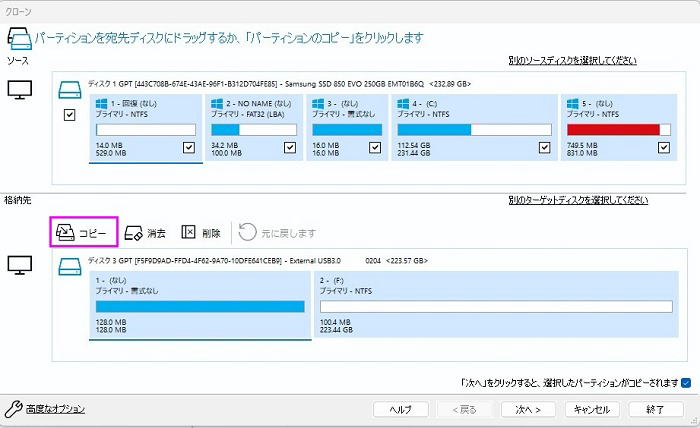
「このディスクのクローンを作成」 クリック
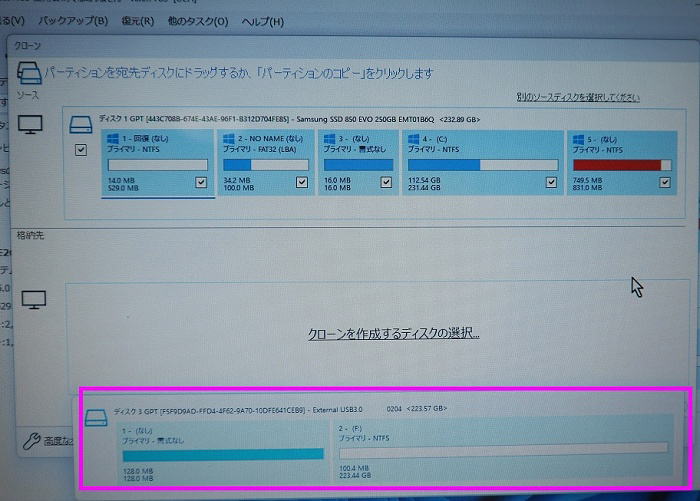
「クローンを作成するディスクの選択」 クリック
今回の場合、「ディスク3」を選択
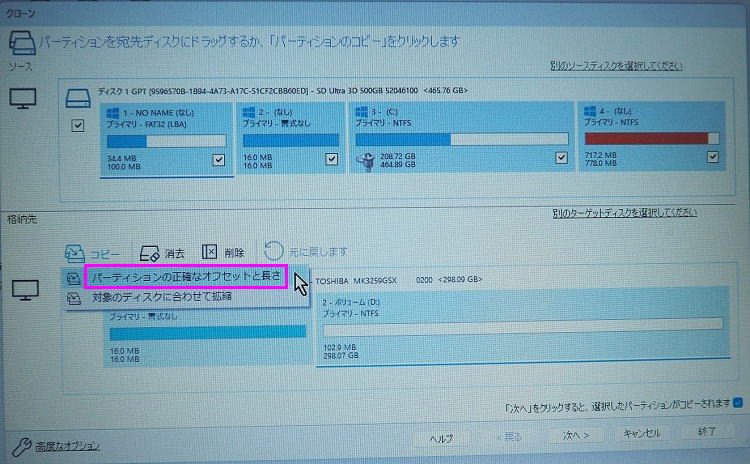
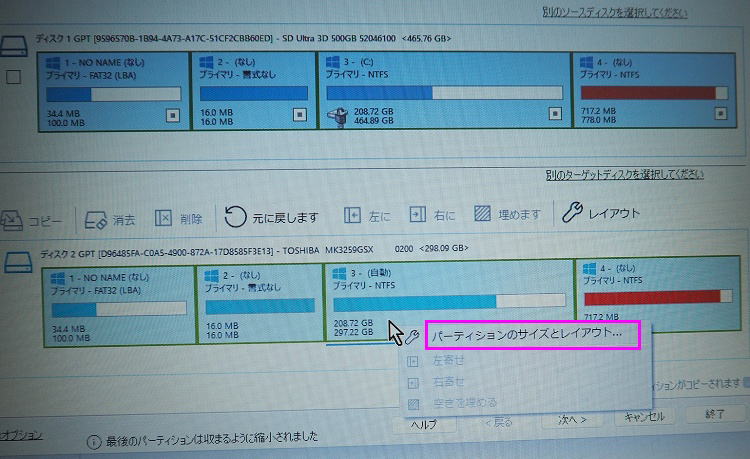
「コピー」 をクリックし
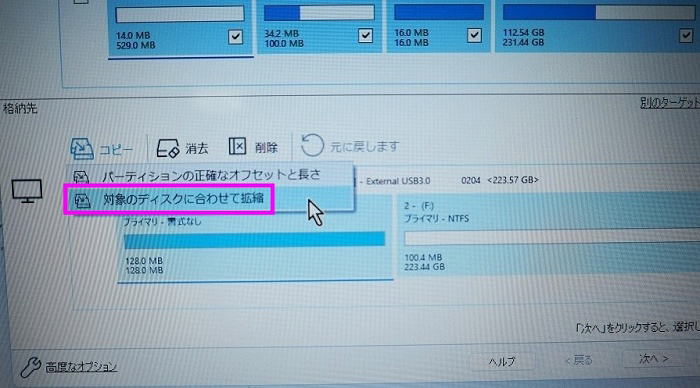
※ A
プルダウンメニューの 「対象のディスクに合わせて拡縮」 をクリック
クローン先ディスクの容量に合わせて(Cドライブを)自動で調整してくれる。容量が大きい場合は拡張、小さい場合は縮小。無料版でこの機能があるのは希少。
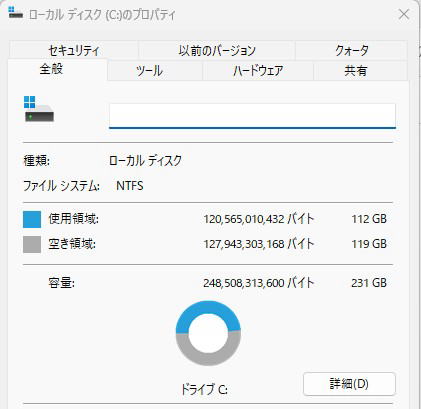
ソース(クローン元)ディスクの使用状況
(大容量ディスクから小容量ディスクへクローンする場合、元ディスクの使用済み領域がクローン先ディスクの容量に収まることが条件)
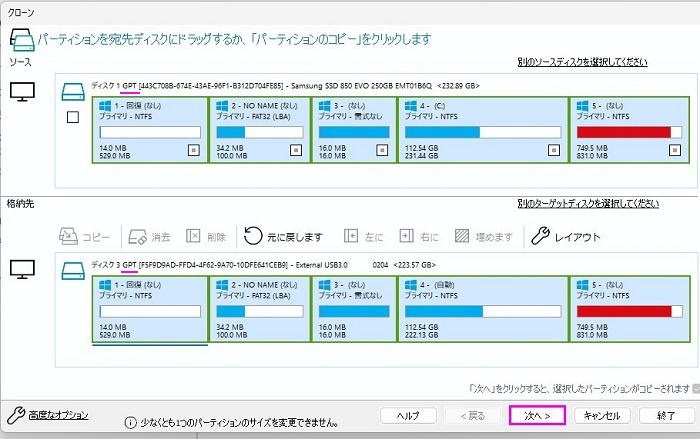
「次へ」 クリック
念のため パーティション形式はソース(クローン元)ディスクに合わせてGPTに・・・
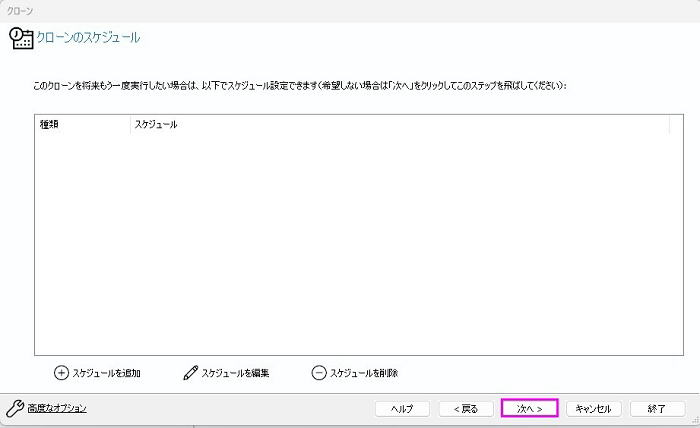
スケジュール設定は飛ばして、「次へ」 クリック
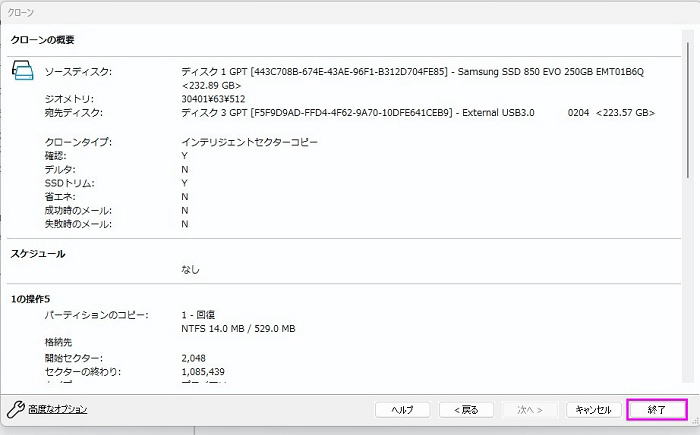
確認画面 「終了」 クリック (「次へ」がアクティブ状態にならないので焦った)
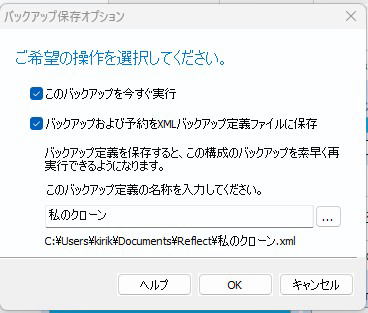
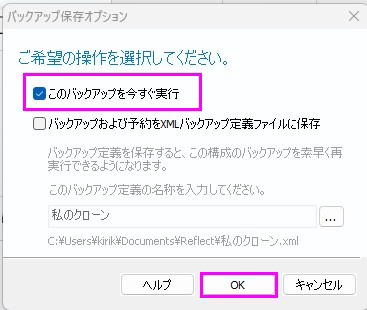
「このバックアップを今すぐ実行」のチェックを残し、「OK」 クリック
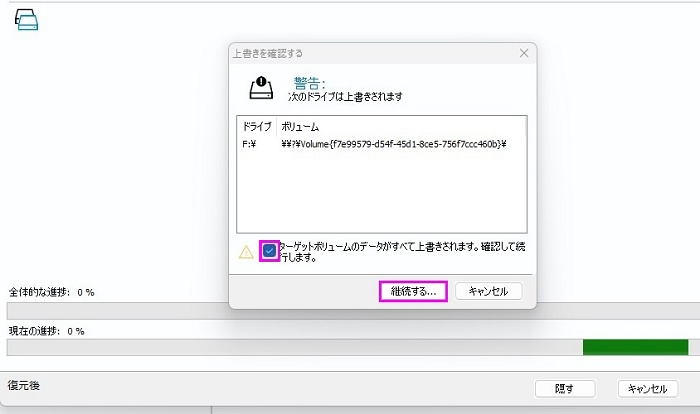
「ターゲットボリュームのデータがすべて上書きされます。確認して続行します。」にチェックをいれ、「継続する」 をクリック
最初 このチェックを入れずに「継続する」をクリックしてしまい、前へ進まず2・3回やり直した
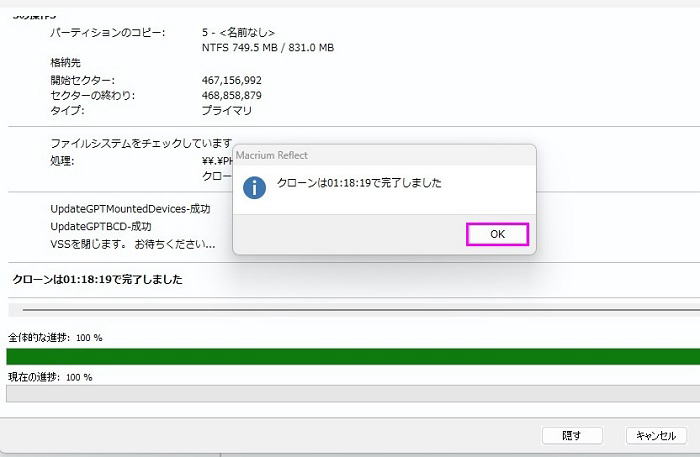
78分で完了
SSDを入れ替えて、 トラブルなくPC起動
パーティションの開始オフセットもOK。 Windows UPdateも問題なし。
元のSSDは外付けディスクや、何かの検証用に使おう。
クローン機能がある希少なフリーソフトで、最大の長所は元ディスクより容量が少ないディスクにクローン出来ること。
少し前に利用したデュプリケーター(Groovy UD-3101CL)は、元ディスクと同じかそれ以上の容量が必須だったので、このソフトを使いこなせばクローン作成時の選択肢が増えることになる。
追記
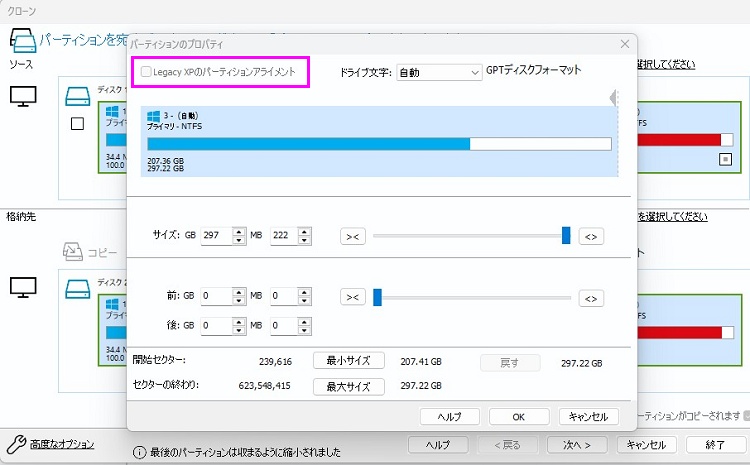
このソフトには4Kアライメントの調整機能もあるそうなので、(別のPCで)設定箇所を探してみた。
※ A のところで
「パーティションの正確なオフセットと長さ」 をクリック
パーティションを右クリック ⇒「パーティションのサイズとレイアウト」 をクリック
全てのパーティションでこの設定が必要なのかは、やってみないとわからない。機会があれば確かめてみたい。
左上にある「Legacy XPのパーティションアライメント」がグレーアウト(字が薄い)状態ならアライメントのずれはなく調整不要、ずれがあればアクティブ状態になるので □にチェックを入れ(自動で入いるのか手動で入れるのか未確認)「OK」をクリックして続行する。・・・ だと思う。
2026年 5月 1日
Free Edition(無料版)はサポートが終了しており、2024年1月1日以降 機能追加や修正・互換性更新などは行われておらず、自己責任での利用になる。 |
| 趣味の部屋 トップ | 気ままアルバム | ||
| パソコンいじり | アナログおやじ |