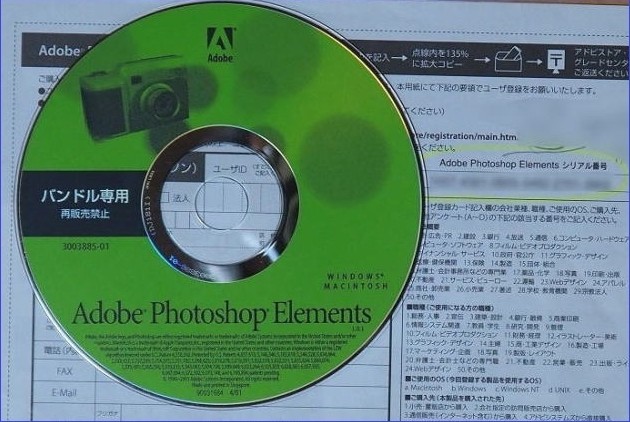
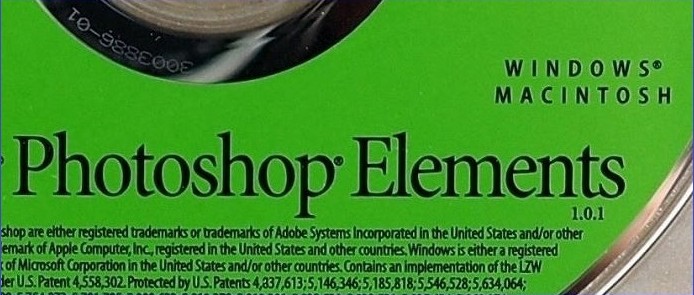
購入したスキャナに付属していた物です。
ネット情報を参考に、Windows7、Windows10で使っていました。
Windows11でも使うことが出来たので、備忘録代わりに残しておきます。
※ 他のバージョンに応用出来るかどうかは不明。
Windows11では 古いバージョンのPhotoshop Elementsのインストーラーが機能しないし、インストール出来たとしても再起動後 OSが立ち上がらなくなる・・・ことがあるそうなので注意が必要。(回避方法はあるみたい)
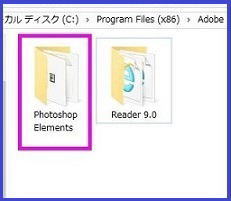
Photoshop Elements 1.0.1がインストールしてあるPCの、Cドライブ/Program Files※またはProgram Files (x86)/Adobeフォルダ内の Photoshop Elementsフォルダを丸ごとコピーする。
※:どちらかに入っているはず。
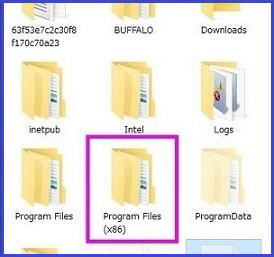
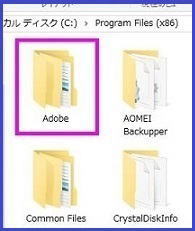
それを Windows11パソコンの、Cドライブ/Program Files※またはProgram Files (x86)/Adobeフォルダ内に貼り付ける。
※:Adobeフォルダがある方。
どちらにも無い時は Acrobat DCなどのソフトをインストールし、保存されたフォルダの場所。
どちらにもある場合はProgram Files (x86)フォルダ内のAdobeフォルダに貼り付ける。うまく行かなかったら、Program Filesの方に貼り付け直し、再チャレンジ。
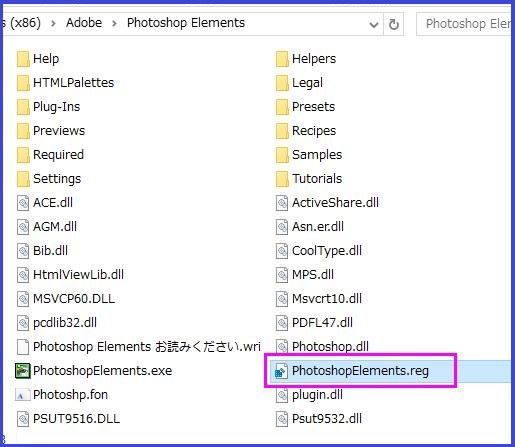
貼り付けたPhotoshop Elementsフォルダ内の、PhotoshopElements.reg をクリック(実行)する。
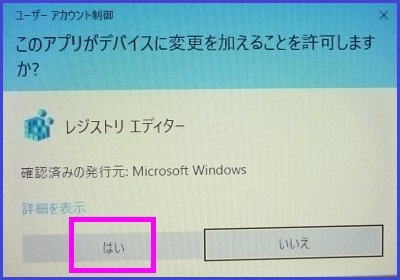
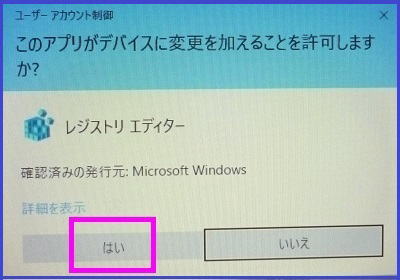
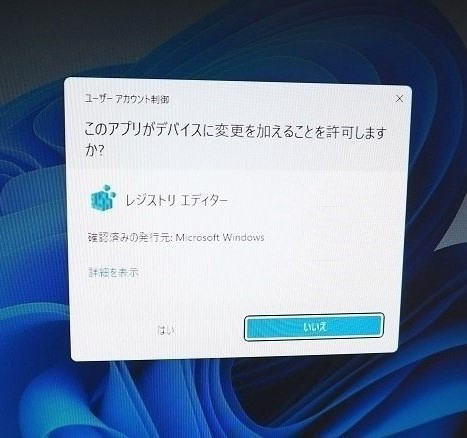
ユーザーアカウント制御画面が出たら、「はい」をクリック。
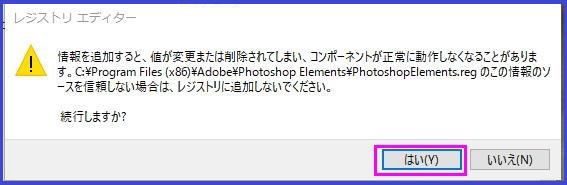
レジストリ エディターの警告(確認)画面が出たら、「はい」をクリック。
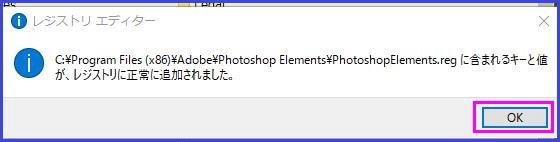
レジストリ への追加書き込みが完了。「OK」クリック。
Photoshop Elements / Adobe / Program Files (x86)/ Cドライブ・・・の順に閉じる。
次は、ユーザー名やシリアルナンバーの入力が必要。
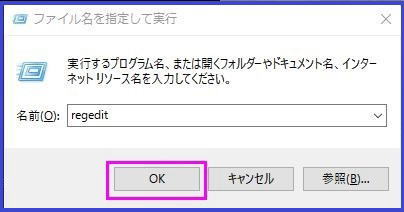
ファイル名を指定して実行・・・
Windowsキー + Rキーを押し、
regedit と入力しエンター。
ユーザーアカウント制御画面、「はい」をクリック。
レジストリ エディターが表示されるので、
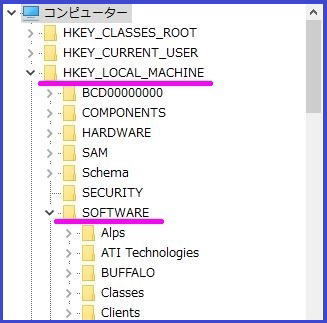
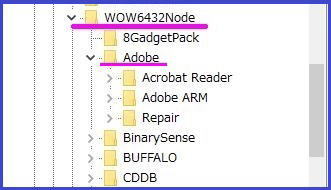
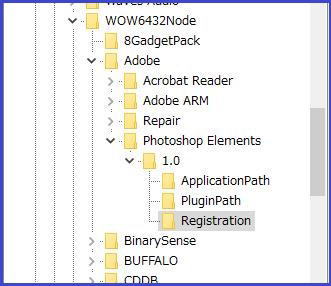
HKEY_LOCAL_MACHINE / SOFTWARE / WOW6432Node / Adobe の順に開く。
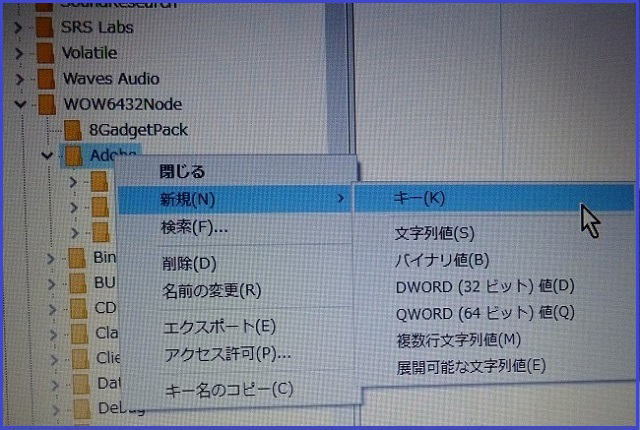
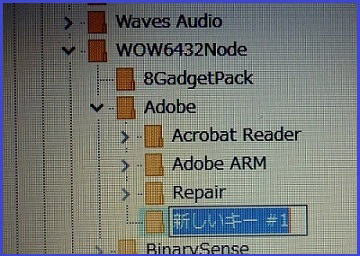
Adobeフォルダを右クリックし、新規 ⇒ キー の順にクリック。
「新しいキー #1」欄に、Photoshop Elements と入力しエンター。
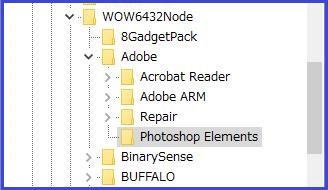
Adobeフォルダの下(中)に、「Photoshop Elements」フォルダが出来た。
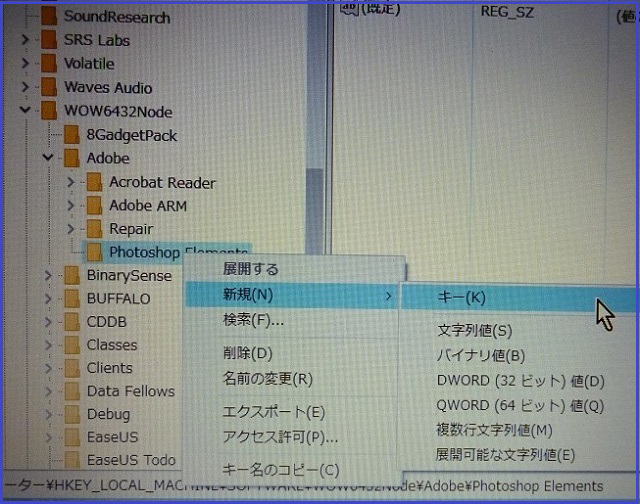
作成した「Photoshop Elements」フォルダを右クリックし、新規 ⇒ キー の順にクリックし、
キー入力欄に 1.0 と入力しエンター。
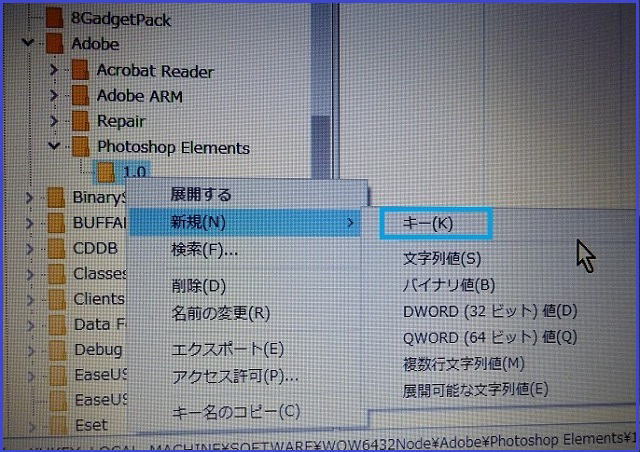
作成した 「1.0」フォルダを右クリックし、新規 ⇒ キー の順にクリックし、
キー入力欄に、ApplicationPath と入力しエンター。
同じように、PluginPath Registration も作成する。
「Photoshop Elements」フォルダの下に 「1.0」フォルダ。
「1.0」フォルダの下に 「ApplicationPath」 「PluginPath」 「Registration」 各フォルダが出来た。
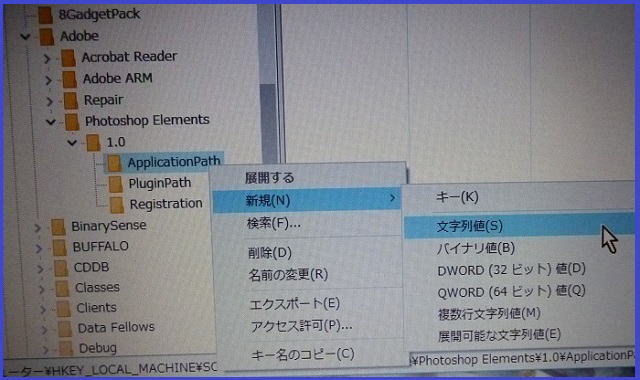
ApplicationPath を右クリックし、新規 ⇒文字列値 の順にクリック。
入力欄に c:\Program Files\Adobe\Photoshop Elements\ と入力しエンター。
以下 同じように、
PluginPath を右クリックし、新規 ⇒文字列値 の順にクリック。
c:\Program Files\Adobe\Photoshop Elements\Plug-Ins\ と入力しエンター。
Registration を右クリックし、新規 ⇒文字列値 の順にクリック。
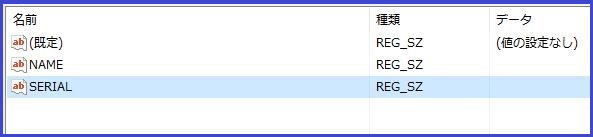
NAME と入力しエンター。同じく SERIAL も作成する。
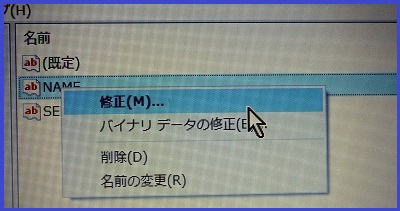
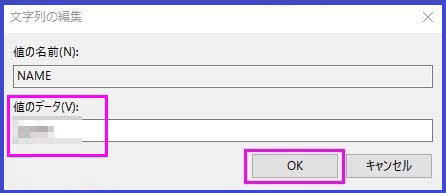
NAME を右クリックし、修正をクリック。
「値のデータ」欄に(初回インストール時に設定した)ユーザー名を入力し、OKをクリック。
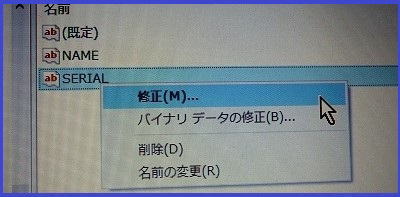
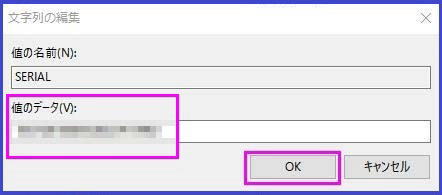
同じく SERIAL を右クリックし、修正をクリック。
「値のデータ」欄に、インストールディスクに付属していたシリアルナンバーを(24桁の数字をハイフン無しで)入力し、OKをクリックした後 レジストリ エディターを閉じる。
通常インストールではないので再起動も必要なし。
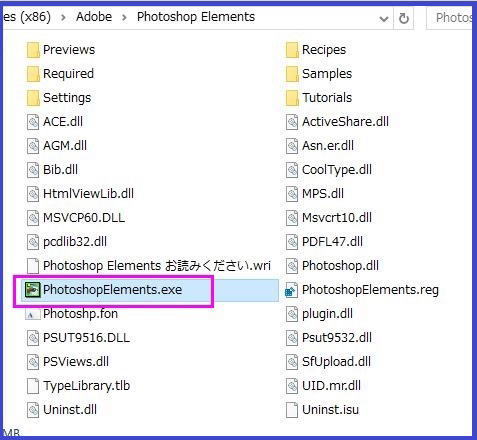
Cドライブ/Program Files (x86)/Adobeフォルダ内のPhotoshop Elementsフォルダを開いて、
Photoshop Elements.exe をクリックすれば起動するが、 「インストールされているアプリ」の一覧には反映されない。
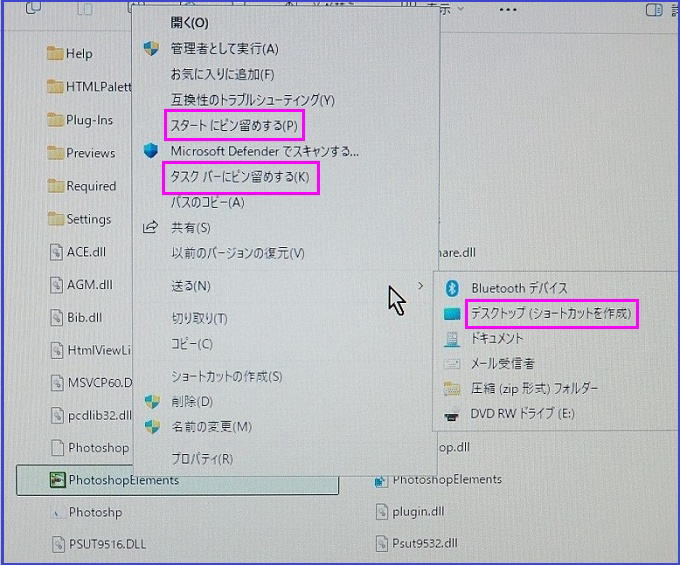
でも、スタートメニューやタスクバーにピン留め出来るし、デスクトップにもショートカットを作成できるので不便さは感じない。
「ユーザーアカウント制御」画面が出たら 「はい」をクリック。
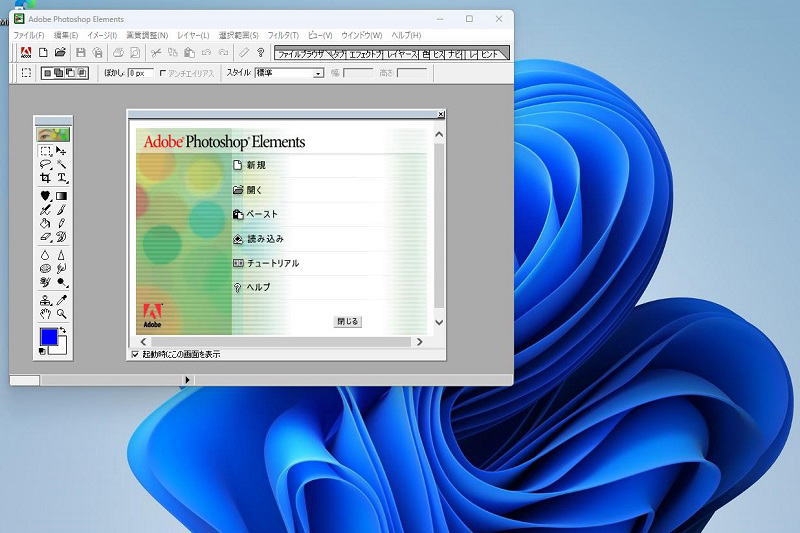
起動
使えるようにはなったけど、全ての機能を確認したわけではなく、自分がよく使う範囲では問題なかった というだけで、把握できていない不具合はああると思う。
デジカメで撮った画像の傾き補正、ぼかし処理、コントラストや明暗の調整などに使う程度なので、使えない機能があったとしてもわからない。
Photoshop Elements と併用するかたちで、トリミングやサイズ変更には旧ペイント、パノラマ合成には Microsoft Image Composite Editor(ICE)を使っている。
動作保証外なので、どんな不具合が出てもおかしくない。
※:個人的興味で楽しんでいるだけです。 人様に推奨するものではありません。
--- 雑記 ---
最近のフォト(画像)、ペイント、右クリックメニューは使いにくいので、Windowsフォトビューアー、旧ペイント、旧右クリックメニューにする方法を見つけて使っている。